
!)
この記事で解決できる悩み
こんな悩みを解決する記事を用意しました!
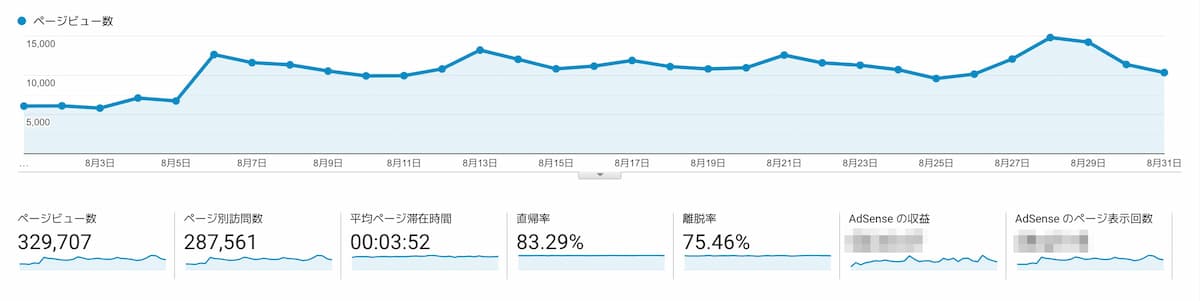
ボクの初めてのブログも「30万PV」を超えるメディアに成長しました!
本記事の信頼性
59,000を超えるプラグインの中から『
AFFINGER7
』と相性のいいプラグインを探すなんてハードモードですよね?
そこで、記事の前半で「AFFINGER7に必要・不要・便利なプラグイン」を。
後半では「売上を伸ばすのにオススメな有料プラグインと注意点」について解説します。

さらに、ボクが当ブログに入れているプラグインも紹介しています!
本記事を最後まで読むことで、『
AFFINGER7
』に最低限必要なプラグインをサクッと入れられますよ!
\稼ぐに特化したテーマ/
当サイト限定特典プレゼント中
AFFINGER7に必要なプラグイン4選

AFFINGER7に「必要」なプラグインは、次のとおり。
この章のもくじ
本章で紹介するプラグインは「必須」なので、思考停止で入れてくださいね!
ちなみに、公式サイトも「おすすめプラグイン」を紹介していますよ👇️
公式サイトAFFINGER(アフィンガー)おすすめプラグイン
その①エディタ系プラグイン
- A:AFFINGERブロックプラグイン(旧:Gutenbergプラグイン2)
- B:Classic Editor
エディタ系プラグインは、あなたが「ブロックエディタ or クラシックエディタ」どちらを使いたいかで変わります。
おすすめは「ブロックエディタ」です!
3つの理由
- ①:クラシックエディタのサポートはいずれ終了するから
- ②:ブロックエディタのほうが初心者向けだから
- ③:ブロックエディタのほうが便利だから
とくに、これからブログを始める人は「ブロックエディタ」に慣れたほうが絶対いい!
『AFFINGERブロックプラグイン(旧:Gutenbergプラグイン2)』はその名のとおり、AFFINGER7専用です。
公式サイトの「購入ユーザー限定ページ」から無料ダウンロードしてくださいね。
※ボクは「クラシックエディタとブロックエディタ」の二刀流です(サイトによる)。
その②文字化け防止プラグイン【WP Multibyte Patch】
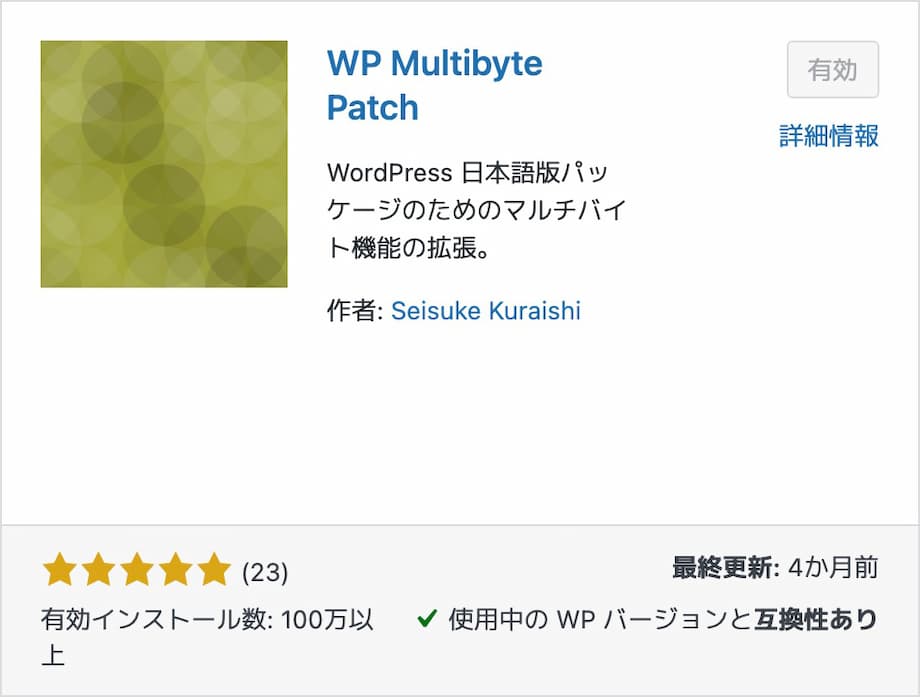
『WP Multibyte Patch』は、英語が標準のWordPressから文字化けをなくすプラグインです。
英語と日本語の違い
- 英語 → シングルバイト
- 日本語 → マルチバイト
プラグインをゼロにしたいボクは、定期的にググってみるのですが、結局まだ「必須のプラグイン」です。
記事だけじゃなく、自動返信メールとかも文字化けしますからね。
その③セキュリティ系プラグイン【SiteGuard WP Plugin】
- SiteGuard WP Plugin
- XO Security
セキュリティを強化するプラグインも必須です。
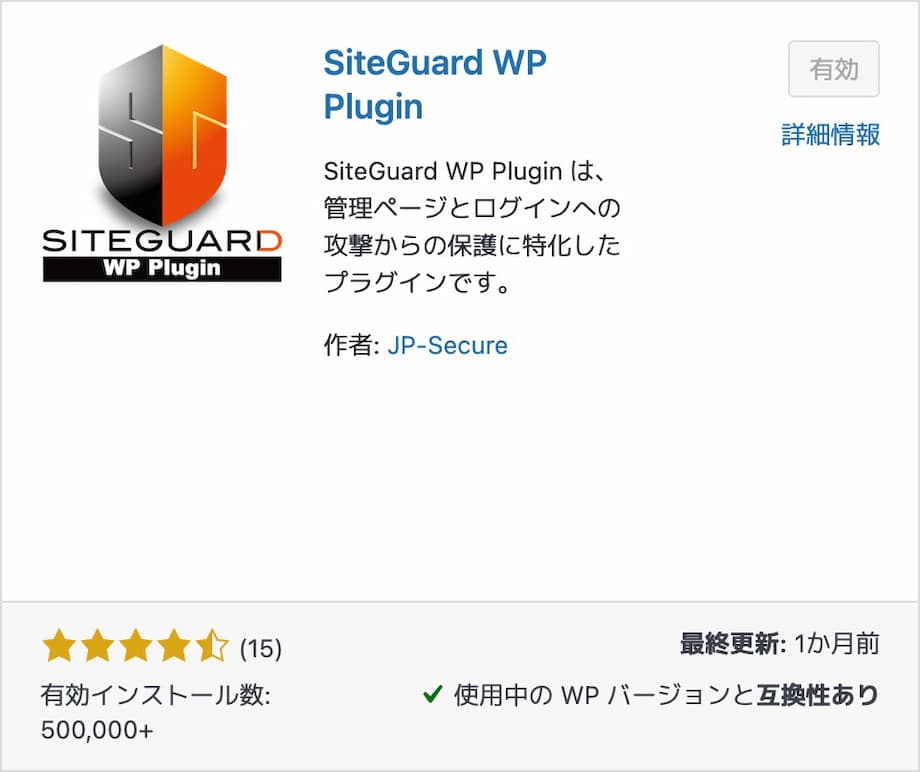
当ブログでは『SiteGuard WP Plugin』を使っています。
セキュリティ対策
- ログインページ変更
- 画像認証(ひらがな認証)
WordPressのログインページ(URL)って、初期設定ではみんな一緒なんですよね。
ログインページ変更
- 変更前:https://ドメイン名/wp-admin/
- 変更後:https://ドメイン名/login_01234
不正アクセスは「海外」からが多いので、これに「ひらがな認証」をONするだけでも効果あり!
「ログイン履歴」を見ると、ゾッとするくらい不正アクセスをブロック(失敗)してくれてますよ。
『XO Security』については別記事でまるっと解説しています(こっちでもOK)👇️
関連記事SWELL初心者におすすめ・推奨プラグイン10選+代替案9選
その④サイトマップ用プラグイン【XML Sitemap Generator for Google】
- XMLサイトマップ:XML Sitemap Generator for Google
- HTMLサイトマップ:WP Sitemap Page
サイトマップには、「検索エンジン用とユーザー用」の2種類あります。
Googleと読者にサイトの構造を正しく伝えるための地図のことですね。
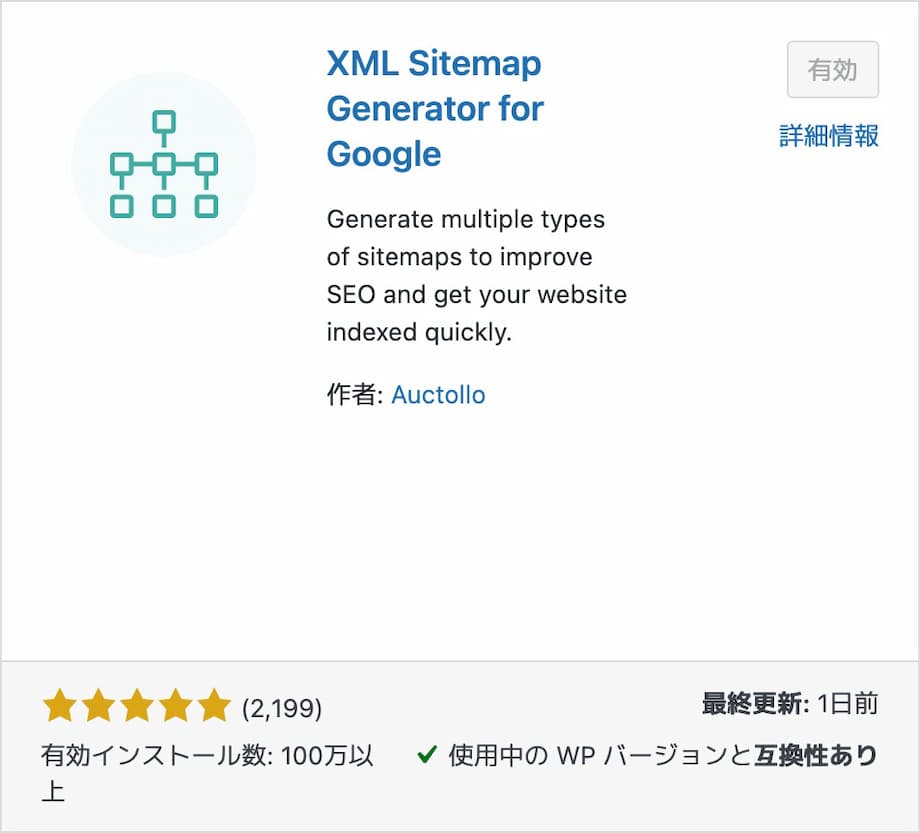
『XML Sitemap Generator for Google』は、Google用のサイトマップを自動生成・送信してくれます。
SEO対策の一つ
- ①:サイトマップを作成・送信する
- ②:記事が正しくインデックスされる
- ③:上位を獲りやすくなる
とはいえ、当ブログはなんと!両方とも入れてません。
なぜなら
- XMLサイトマップ:レンタルサーバーのサブドメインを使っているから
- HTMLサイトマップ:ロードマップ記事で代用
サブドメイン(xsrv.jp)だと、サイトマップが送信できないんですよね。
とはいえ、ちゃんと1位は獲れてるから大丈夫。
独自ドメインのブログでは『XML Sitemap Generator for Google』を入れていますよ。
関連記事ブログ記事がインデックスされない14の原因|Google・Bing
関連記事【ロードマップ】アフィリエイトブログ運営の始め方から収益化まで
【ロードマップ】アフィリエイトブログ運営の始め方から収益化まで
AFFINGER7に不要なプラグイン3選

AFFINGER7に「不要」なプラグインは、次のとおり。
この章のもくじ
本章では、逆に「入れなくていいプラグインと代替案」を紹介します👇️
その①SEO系プラグイン【All in One SEO Pack】
- ✕:All in One SEO Pack
- ✕:SEO SIMPLE PACK
AFFINGER7には「SEO系の機能」がテーマに標準装備されていますからね。
SEO系の機能とは
- メタディスクリプション
- noindex設定
- Googleツールとの連携
- SNSとの連携
- OGP設定
SEO系プラグインを入れると機能が重複しちゃうんですよね。
サイトが重くなるだけムダなので、AFFINGER7にSEO系プラグインは不要です。
関連記事AFFINGER7はSEOに強くない!?速度を改善する方法も
その②高速化系プラグイン【Jetpack】
ここは意見が分かれると思いますが、ボクは高速化プラグインもいっさい入れてません。
正確には長年入れてたけど、ぜんぶ削除しました!
高速化プラグインとは
- ✕:Jetpack
- ✕:Lazy Load
- ✕:Autoptimize
- ✕:WP Fastest Cache
とくに、後者2つはよくオススメされますよね。
なぜだか知ってますか?
ただその名残りで相変わらずオススメされてるだけなんです。
信用できない人は試しに入れてみてください。高速化しないので。
とはいえ、あなたが「LiteSpeed」に対応しているサーバーを使っているなら・・・
プランにもよる
- ロリポップ
- mixhost
- カラフルボックスなど
プラグイン『LiteSpeed Cache』を入れるだけで、高速化がとくに難しいスマホでも100点満点が取れるかも◎
試してみてくださいね!
その③お問い合わせフォーム用プラグイン【Contact Form 7】
お問い合わせフォームは、特にこだわりがなければ『Googleフォーム』を使いましょう。
お問い合わせフォームの作り方
- ①:Googleフォームで作る
- ②:固定ページに埋め込む
- ③:トップページからリンクする
- ④:テスト送信する
個人ブログなら『Googleフォーム』でも、普通にお問い合わせが届きますよ。
ボクは企業のコーポレートサイトも作っているので、そんなときは『Contact Form 7』で作っています。
それぞれの作り方は別記事をどうぞ👇️
関連記事【必要】ブログのお問い合わせフォームの作り方|Googleフォーム編
関連記事SWELLお問い合わせフォームの作り方|Contact Form 7で簡単
AFFINGER7に便利なプラグイン10選

AFFINGER7に「便利」なプラグインは、次のとおり。
この章のもくじ
- ①:目次プラグイン
- ②:バックアップ系プラグイン
- ③:画像軽量化プラグイン
- ④:パクリ防止プラグイン
- ⑤:その他おすすめプラグイン6選
必須じゃないけど、多くのブロガーが入れるであろうプラグインを厳選しました👇️
その①目次プラグイン【SUGOI MOKUJI(すごいもくじ)】
- A:SUGOI MOKUJI(すごいもくじ)
- B:Easy Table of Contents
- C:自作する
『SUGOI MOKUJI(すごいもくじ)』はAFFINGER7専用のプラグインです。
今ならLITE版が無料でもらえます(PRO版は5,980円)。
できること
- 目次にしたくない見出しを除外できる
- 目次のテキストを変更できる
- 目次にしたい見出し以外のテキストを目次に追加できる
- 目次にしたい範囲を指定できる
- サイドバーに目次を表示できる(PROのみ)
- 目次のクリック数がわかる(PROのみ)
- 記事ごとに目次にする見出しタグを変更できる(PROのみ)
まるで自作したように目次が自由自在!
とはいえLITE版では、目次をサイドバーに表示したり、クリック数を計測したりはできません。
目次の棲み分け
- サイドバーにも表示したいなら『Easy Table of Contents』
- プラグインを減らしたいなら「自作」
ボクがAFFINGER5を購入した時はまだ『SUGOI MOKUJI(すごいもくじ)』がなかったんですよね。
なので当ブログでは、自作した目次を使っています。
関連記事WPブログの目次の作り方|htmlをコピペで自作【プラグインなし】
その②バックアップ系プラグイン【UpdraftPlus】
- A:BackWPup
- B:UpdraftPlus(オススメ)
- C:All in One WP Migration
バックアップは「レンタルサーバー」側で取る人も多いですよね。
ボクは復元もできるプラグイン『UpdraftPlus - バックアップ/復元』を愛用しています。
なぜなら、バックアップは「サーバーの外」にもないと意味がないから。
できること
- 外部へのバックアップ(例:Googleドライブ)
- サイトのコピー・復元(例:ドメインの引越)
UpdraftPlusなら最初に設定するだけで、クラウドにもバックアップを残せます。
設定
- スケジュール(手動 or Daily)
- 保存しておく数(例:3)
- 保存先を選択(例:Dropbox)
あとは「今すぐバックアップ」をクリックするだけ!
また、「zipファイル」でPCにもダウンロードできるので、サイトのコピー・復元もかんたん。
5つのファイル
- ①:データベース
- ②:プラグイン
- ③:テーマ
- ④:アップロード
- ⑤:その他
たとえば、こんなときに使います👇️
よくあるケース
- 中古ドメインや初期ドメインへの引越
- ローカル環境にコピー
- テストサイトにコピー
当ブログはぜんぶ経験済みです。
サイトが大きくなると、プラグインをアップデートするだけでも恐怖😱
テストサイトだけでも使ったほうがいいですよ👇️
テストサイトの作り方
- ①:5つのzipファイルをダウンロードする
- ②:テストサイトにも『UpdraftPlus』を入れる
- ③:テストサイトにzipファイルをアップロード
- ④:復元する
- ⑤:サイト全体をnoindexにする
これで「違うドメイン」に「同じサイト」をコピー・復元できますよ!
とはいえ、そのときだけ入れればいいだけですけどね。
その③画像軽量化プラグイン【WebP Express】
- 高機能:EWWW Image Optimizer
- WebP化のみ:WebP Express
ボクは画像を『Squoosh』で一枚ずつ軽量化してるので、WebP化のみプラグインを使っています。
WebP(ウェッピー)とはGoogleが開発した拡張子で、pngよりjpgより高圧縮で高画質。
とはいえ、読者の環境によってはWebPに対応してないかもしれないので・・・
WebP Expressとは
- WebPが見れる環境 → WebPで配信
- WebPが見れない環境 → 元の画像で配信
jpgやpngでアップロードするだけで、WebPで配信してくれますよ。
次の画像フォーマットは「AVIF(エイヴィフ)」なんて言われてるので、とりあえずWebPにできる『WebP Express』がおすすめですよ。
その④パクリ防止プラグイン【WP Content Copy Protection with Color Design】
プラグインをゼロにしたいボクも、さすがにコピー防止プラグインを入れました。
とくに「ワンピース考察まとめブログ」はYouTuberはもちろん、あらゆるメディアにパクられますからね。
法人サイトに画像を260枚パクられたのがきっかけで、プラグインあり・なしで徹底調査!
『WP Content Copy Protection with Color Design』にたどり着きました。
神プラグイン
- 日本人が作ったプラグイン
- テキストのコピー禁止(PC・スマホ)
- 画像の長押し禁止(スマホ)
- 右クリック禁止(PC)
- ドラッグ&ドロップ禁止(PC)
- 拡張機能で画像のダウンロード禁止(PC)
- 運営者や特定のページは除外できる
とはいえ、コピペできないサイトってムカつきますよね?
どっちがいい?
- A:パクリ対策をする
- B:ユーザビリティを優先する
ボクは最初からコピー禁止すればよかったと、死ぬほど後悔しています・・・。
関連記事【画像260枚】企業ブログによるパクリが発覚!1年以上に及ぶ闘争記
その⑤その他おすすめプラグイン6選
長くなってきたので、ダイジェストでどうぞ👇️
| プラグイン | 機能 | |
| ① | Broken Link Checker | リンク切れを通知 |
| ② | reCaptcha by BestWebSoft | スパムコメントを防止 |
| ③ | Optimize Database after Deleting Revisions | リビジョンを制限 |
| ④ | Customizer Export/Import | カスタマイザーをエクスポート/インポート |
| ⑤ | Widget Importer & Exporter | ウィジェットをエクスポート/インポート |
| ⑥ | データ引継ぎプラグイン(有料) | AFFINGER管理をエクスポート/インポート |
各プラグインはそれぞれ関連記事で解説しています👇️
関連記事
「リビジョンの制限」はプラグインを使わない方法もありますよ(①か②を参照)。
AFFINGER7専用の有料プラグイン3選

AFFINGER7専用の「有料」プラグインは、次のとおり。
この章のもくじ
AFFINGER7は「有料プラグイン」を入れることで、真価を発揮します。
本章では、実際にボクが使っている「有料プラグイン」を紹介しますね👇️
関連記事AFFINGERタグ管理マネージャー4とPVモニター2を徹底レビュー!
AFFINGERタグ管理マネージャー4とPVモニター2をレビュー!使い方まで解説
その①AFFINGERタグ管理マネージャー4
『
AFFINGERタグ管理マネージャー4
』とは、広告リンクを管理・計測・改善できるプラグインのこと。
記事を書きまくるフェーズを超えたら、「分析・改善するフェーズ」です。
本章で紹介する有料プラグインは、ぜんぶ「データ解析系」になります。
ブログはデータ解析が命
- ①:記事がポツポツ上位表示される
- ②:アフィリエイトがポツポツ発生する
- ③:記事を改善して伸ばす!稼ぐ!
せっかく上位表示されても、放置していれば順位は下がるし、売上も止まる。
プラグインをゼロにしたいボクも、その大切さをわかっているから入れています。
タグ管理マネージャーとは
- 広告(訴求パート)を一元管理できる
- 広告リンクのクリック数を計測できる
- ランキングデザインを拡張できる
ASPでは「いつ・どの記事から発生したか」はわかっても、「どの広告」がクリックされたかまではわかりませんよね?
どの広告がクリックされた?
- ボタンリンク?
- テキストリンク?
- 画像リンク?
どの広告がクリックされたかまで把握してないと、売上をスケールさせることはできませんよ。
ちなみに『
AFFINGER7
』には、「このLITE版」が期間限定でついてきます。
その②PVモニター2

『
PVモニター2
』は『AFFINGERタグ管理マネージャー4』と連携して使うプラグインなので、セット販売もされています。
AFFINGER版『Googleアナリティクス』ですね。
PVモニター2とは
- サイト全体のPV数
- 記事ごとのPV数
- 人気記事ランキング
- アクセス元のランキング
- アクセスログの取得
- 特定のユーザーの導線をチェック
- クリックしたユーザーの導線をチェック
プラグインを入れるだけで、これらがWordPressの管理画面で確認できるようになります。
とくに、特定のユーザーがラストクリックに至るまでの「入り口」から「導線」までを確認できるのは神!
PVモニター2とはⅡ
- 入り口 → 最初に読んだ記事
- 導線 → 次に読んだ記事
- ゴール → 広告リンクのクリック
PVモニター2のLITE版も『
AFFINGER7
』に期間限定でついてきますよ。
その③ABテストプラグイン
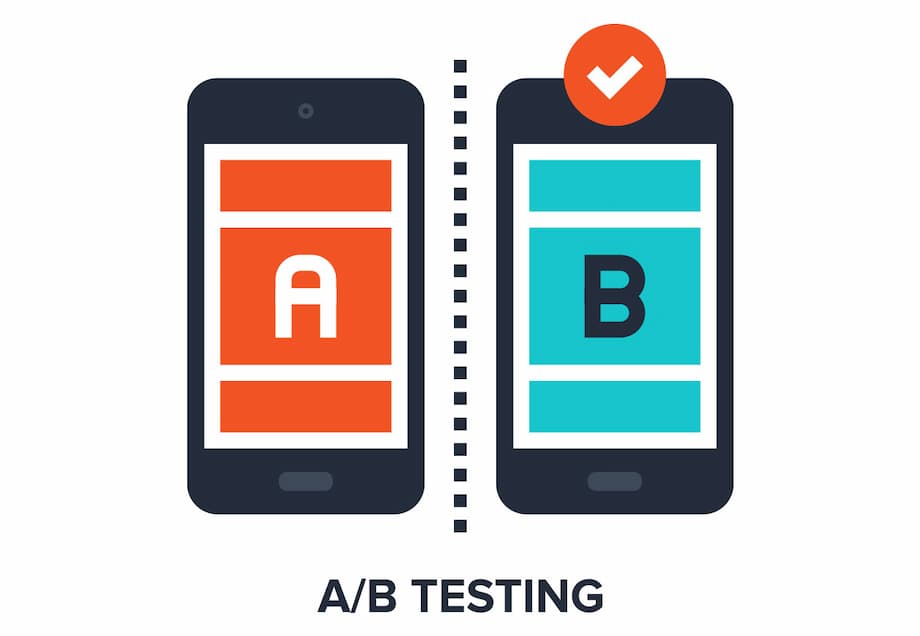
『ABテストプラグイン』も『
AFFINGERタグ管理マネージャー4
』とセットで使うプラグインです。
次のような広告リンクをAB2パターン作り、それをランダムで表示・クリック数を計測してくれます。
| A | B | |
| 今月 | ボタンリンク | テキストリンク |
| 来月 | 青いボタン | 赤いボタン |
| 再来月 | 光るボタン | 普通のボタン |
あとは、いちばんクリック率の高い広告を使うだけ。
ヘボの格言
それくらい「ABテスト」は大事です。

当サイト限定特典に「ABテスト管理表」があるのは、そのためです(画像には書いてないけど)。
配信率を変えれば、「ABCテスト(33.33%)」や「ABCDテスト(25%)」もできますよ。
なんと!本章で紹介した3つの有料プラグインは『
STRATEGY PACK3(AFFINGER7 EX対応)
』にぜんぶ入っています👇️
\稼ぐに特化したテーマ/
当サイト限定特典プレゼント中
関連記事AFFINGERタグ管理マネージャー4とPVモニター2を徹底レビュー!
AFFINGERタグ管理マネージャー4とPVモニター2をレビュー!使い方まで解説
AFFINGER歴6年!私のプラグインは8つだけ

もうすぐAFFINGER6年目を迎えたボクが、当ブログに入れているプラグインは次の8つ👇️
| プラグイン | 機能 | |
| 無料 | ||
| ① | WP Multibyte Patch | 日本語対応 |
| ② | SiteGuard WP Plugin XO SecurityでもOK |
セキュリティ強化 |
| ③ | WebP Express EWWW Image OptimizerでもOK |
画像のWebP化 |
| ④ | WP Content Copy Protection with Color Design | パクリ防止 |
| ⑤ | Classic Editor またはAFFINGERブロックプラグイン |
旧エディタに戻す |
| 有料 | ||
| ⑥ |
AFFINGERタグ管理マネージャー4 |
広告リンクの管理・計測・改善 |
| ⑦ |
PVモニター2 |
AFFINGER版Googleアナリティクス |
| ⑧ | ABテストプラグイン | 2つの広告リンクをランダムに表示して計測する |
『
STRATEGY PACK3(AFFINGER7 EX対応)
』を買い直したときに付いてきたプラグインも導入しています。
というか「プラグイン目当て」で購入した感じですね。
値段で比較
- 有料プラグイン3つ → 38,600円
- AFFINGER7 EX → 12,000円
- STRATEGY PACK3 → 39,800円
プラグインを単品で揃えていく+AFFINGER7 EXより、STRATEGY PACK3(3つのプラグイン+EX)のほうが安いんですよね。
当サイト限定特典は「有料プラグイン」を購入しても付きますよ。
特典がつく商品
『
STRATEGY PACK3(AFFINGER7 EX対応)
』がいちばんコスパよくてオススメです👇️
\稼ぐに特化したテーマ/
当サイト限定特典プレゼント中
AFFINGER7のプラグインに関する2つの注意点【ホントは5つ】

AFFINGER7のプラグインに関する「注意点」は次のとおり。
この章のもくじ
- ①:プラグインは厳選する
- ②:アップデートして最近に保つ
- ③:WordPressテーマと相性の悪いプラグインは入れない
- ④:アップデートが止まったプラグインは入れない
- ⑤:無効化したプラグインは削除する
本記事ではとくに重要な「2つだけ」紹介しますね。
その他「3つの注意点」は別記事をどうぞ👇️
関連記事【2026】おすすめ・人気のWordPressプラグイン3選+7
注意点①プラグインは厳選する
プラグインは「最終兵器」です。
スマホのアプリのように、「とりあえず入れる」のではなく「厳選」しましょう。
なぜなら
- サイトが重くなるから
- セキュリティホールが生まれるから
- ほかのプラグインと干渉するから
- アップデート回数が増えてエラーの確率が高まるから
プラグインじゃなくてもできることは、多少面倒でもプラグイン以外で実装しましょう。
プラグインは多くても10個まで!
注意点②アップデートして最近に保つ
WordPress本体やテーマのように、プラグインも最新に保つことが重要です。
アップデートが必要なもの
- WordPress本体
- WordPressテーマ
- WordPressプラグイン
とはいえ、すぐに更新しちゃダメ!
ボクはプラグインをアップデートしただけで、サイトにログインできなくなったことがあります。
おすすめの方法
- ①:様子をみる
- ②:更新する前に調べる
- ③:テストサイトを作る
- ④:ローカル環境に再現する
まずは、SNSやプラグインのフォーラムで「不具合がないか」調べてみましょう。
致命的なエラーがあれば、誰かがかならず呟いてますからね。
テストサイトやローカル環境に「まったく同じ条件のブログ」を構築するのもオススメ!
とはいえ、めんどくさい人はアップデートの前にバックアップを取りましょう。
関連記事【2026】おすすめ・人気のWordPressプラグイン3選+7
【Q&A】AFFINGER7のプラグインに関する「よくある質問」

AFFINGER7のプラグインに関する「よくある質問(Q&A)」は次のとおり。
この章のもくじ
順番に見ていきましょう!
Q1:AFFINGER7にプラグインをインストールする方法は?
Aプラグインのインストール方法は次の2つです。
2つの方法
- ①:WordPress内で検索してインストールする
- ②:外部サイトからダウンロード・インストールする
本記事で紹介した「無料プラグイン」はこの方法ですね👇️
WordPress内でインストールする方法
- ①:「新規プラグインを追加」をクリック
- ②:プラグインの名前で検索する
- ③:「今すぐインストール」をクリック
- ④:プラグインを有効化する
有料プラグインはこんな感じ👇️
外部サイトからインストールする方法
- ①:公式サイトでzipファイルをダウンロードする
- ②:「新規プラグインを追加」をクリック
- ③:「プラグインのアップロード」をクリック
- ④:ファイルを選択して「今すぐインストール」をクリック
- ⑤:プラグインを有効化する
WordPressテーマをインストールするときと同じですね!
関連記事【2026】おすすめ・人気のWordPressプラグイン3選+7
Q2:AFFINGER7にプラグインを入れる以外でやることは?
A『AFFINGER7』にまつわる記事をここにまとめます。
AFFINGER編
- ①:
AFFINGER7とSWELLどっちがいい?【比較表あり】
- ②:
【25大特典つき】AFFINGER7レビュー
- ③:
【25大特典つき】AFFINGER7 EXレビュー
- ④:
【25大特典つき】タグ管理マネージャー4とPVモニター2をレビュー
- ⑤:
AFFINGER7の購入・インストール方法
- ⑥:
AFFINGER7デザインテンプレートの設定方法
- ⑦:
AFFINGER7のカスタマイズ方法【6大パーツ別】
- ⑧:
AFFINGER7の初期設定22選
- ⑨:
AFFINGER7の使い方15選
- ⑩:
AFFINGER7のSEO設定方法6つ
- ⑪:
ASP『インフォトップ』は怪しい?評判やデメリットも解説
- ⑫:
【7000円】AFFINGER7のアフィリエイトで稼ぐ手順とコツ
- ⑬:
【13パート】AFFINGER7おしゃれなトップページの作り方
- ⑭:
AFFINGER7企業サイトの作り方
「初期設定」や「カスタマイズ」など、少しずつ進めてくださいね!
ここまで読んでくれたあなたへ
最後に、大切なお知らせです。
【まとめ】AFFINGER7に必須のプラグインは4つだけ!

「AFFINGER7のプラグイン」について解説しました。
まとめ
- AFFINGER7に最低限必要なプラグインは4つだけ
- 便利なプラグインは必要に応じて入れよう
- AFFINGER7は有料プラグインで最強になる
- ボクのプラグインは無料5つ+有料3つ
- プラグインは多くても10個まで!
それぞれのプラグインをおさらいです👇️
必要なプラグイン
- ①:AFFINGERブロックプラグイン(旧:Gutenbergプラグイン2)
- ②:WP Multibyte Patch
- ③:SiteGuard WP Plugin
- ④:XML Sitemap Generator for Google
不要なプラグイン
- ①:All in One SEO Pack
- ②:Jetpack
- ③:Contact Form 7
便利なプラグイン
- ①:SUGOI MOKUJI(すごいもくじ)
- ②:UpdraftPlus
- ③:WebP Express
- ④:WP Content Copy Protection with Color Design
- ⑤:Broken Link Checker
- ⑥:reCaptcha by BestWebSoft
- ⑦:Optimize Database after Deleting Revisions
- ⑧:Customizer Export/Import
- ⑨:Widget Importer & Exporter
- ⑩:データ引継ぎプラグイン
本記事で紹介したプラグインはすべて『
AFFINGER7
』と相性よし(現時点のバージョンにて)!
さらに『AFFINGER7』は有料プラグインも充実しています。
ブログにある程度アクセスが集まったら、データ解析するフェーズです。
有料プラグイン
-
AFFINGERタグ管理マネージャー4
-
PVモニター2
- ABテスト
ブログは分析・改善しないと、売上を維持・スケールできないですからね。
なのでプラグイン嫌いなボクも、ついに有料プラグインを導入しました!
ぜんぶ『
STRATEGY PACK3(AFFINGER7 EX対応)
』に入ってますよ👇️
\稼ぐに特化したテーマ/
当サイト限定特典プレゼント中
関連記事【25大特典】AFFINGER7レビュー!6年生が評判・口コミを解説
【25大特典】AFFINGER7レビュー!6年生が評判・口コミを解説
関連記事AFFINGER7 EXその「違い」を完全解説【STRATEGY PACK3】
AFFINGER7 EXその「違い」を完全解説【STRATEGY PACK3】
関連記事AFFINGERタグ管理マネージャー4とPVモニター2を徹底レビュー!
AFFINGERタグ管理マネージャー4とPVモニター2をレビュー!使い方まで解説
AFFINGER7を導入したい方へ
稼いでるブロガーはAFFINGER7を使っています。なぜなら、『AFFINGER7』で稼いでるから。
🎁当サイト限定25大特典プレゼント中🎁
\稼ぐに特化したテーマ/
限定特典は予告なく変更・終了する可能性あり